Prezentare generală
Trei componente principale de interfața utilizator Access 2010 sunt:
- Panglica este banda de file în partea de sus a ferestrei programului care conține grupuri de comenzi.
- Vizualizarea Backstage este colecția de comenzi care apar pe fila fișier , pe panglică.
- Panoul de navigare este panoul din partea stângă a ferestrei programului Access care vă permite să lucrați cu obiectele bazei de date. Panoul de navigare înlocuit fereastra bază de date în Access 2007.
Aceste trei elemente furniza mediu în care creați și utilizați baze de date.
Panglica
Panglica este înlocuire principal pentru meniurile și barele de instrumente din versiunile anterioare Access 2007. În primul rând constă din filele care au grupuri de butoane.
Panglica are File principale, care grupați asociate comenzi utilizate frecvent, File contextuale care apar numai atunci când le puteți utiliza, și de instrumente acces rapid, o bară de instrumente mici care aveți posibilitatea să particularizați cu de comenzi preferate.
În filele panglicii, unele dintre butoanele vă oferă o galerie de opțiuni, în timp ce alții lansa o comandă.
Vizualizarea Backstage
Vizualizarea Backstage este nou în Access 2010. Conține comenzile și informații care se aplică la o bază de date întreagă, cum ar fi Compactare și reparare, precum și comenzi care au fost în meniul fișier în versiunile anterioare, cum ar fi imprimare.
Panoul de navigare
Panoul de navigare vă ajută să organizați obiectele bazei de date și este mediile principală deschiderea sau modificarea proiectării unui obiect de bază de date. Panoul de navigare înlocuit fereastra bază de date care a fost în Access versiunile anterioare Access 2007.
Panoul de navigare este organizate în funcție de categorii și grupuri. Vă puteți alege dintr-o varietate de opțiuni organizaționale și, de asemenea, puteți crea propria schemă de organizație particularizate în panoul de navigare. În mod implicit, o nouă bază de date utilizează categoria de tipul de obiect, care are grupuri care corespund diverselor tipuri de obiect bază de date. Categoria de tipul de obiect organizează baza de date afișarea obiectelor dintr-un mod similar la valorile implicite fereastra bază de date din versiunile anterioare.
Aveți posibilitatea să minimizați panoul de navigare, și, de asemenea, o puteți ascunde, dar nu puteți să acopere panoul de navigare prin deschiderea obiectelor bazei de date în fața-o.
Vizualizarea Backstage
Vizualizarea Backstage ocupă pe fila fișier din panglică și conține mai multe comenzi care au fost în meniulfișier în versiuni anterioare de Access. Vizualizarea Backstage conține, de asemenea, alte comenzi care se aplică într-un fișier întreaga bază de date. Când deschideți Access, dar nu se deschid o bază de date (de exemplu, când deschideți Access din meniul Start din Windows), puteți vedea vizualizarea Backstage.
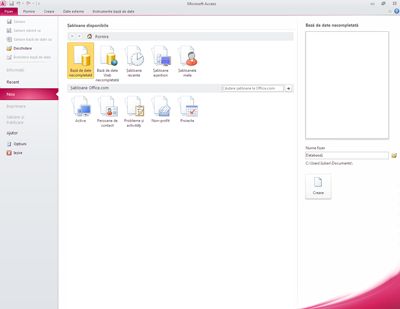
În vizualizarea Backstage, puteți crea o nouă bază de date, deschideți o bază de date, publicarea unei baze de date Web, prin intermediul SharePoint Server, și efectuați multe activități fișier și baza de date de întreținere.
Creați o nouă bază de date necompletată
- Porniți Access din meniul Start sau dintr-o comandă rapidă.Afișează vizualizarea Backstage.
- Alegeți una dintre următoarele variante:
- Crearea unei noi baze de date web
- Sub șabloane disponibile, faceți clic pe bază de date web necompletată.
- În partea dreaptă, sub bază de date web necompletată, tastați un nume pentru fișierul bază de date în caseta Nume fișier sau utilizați cea care sunt furnizate pentru dvs.
- Faceți clic pe Creare.Baza de date nou este creat și un tabel nou este deschis în vizualizarea foaie de date.
- Creați o nouă bază de date desktop
- Sub șabloane disponibile, faceți clic pe bază de date necompletată.
- În partea dreaptă, sub bază de date necompletată, tastați un nume pentru fișierul bază de date în caseta Nume fișier sau utilizați cea care sunt furnizate pentru dvs.
- Faceți clic pe Creare.Baza de date nou este creat și un tabel nou este deschis în vizualizarea foaie de date.
Access 2010 furnizează un număr de șabloane cu produsul și puteți să descărcați mai multe de la Office.com. Un șablon Access este o bază de date predefinite complet cu tabele cu aspect profesionist, formulare și rapoarte. Șabloane vă oferă un start big atunci când creați o nouă bază de date.
Crearea unei noi baze de date dintr-un șablon eșantion
- Porniți Access din meniul Start sau dintr-o comandă rapidă.Afișează vizualizarea Backstage.
- Faceți clic pe șabloane eșantion, apoi răsfoiți șabloane disponibile.
- Atunci când găsiți șablonul pe care doriți să îl utilizați, faceți clic pe acel șablon.
- În partea dreaptă, în caseta nume fișier, tastați un nume de fișier sau utilizați cea care sunt furnizate pentru dvs.
- Faceți clic pe Creare.Access creează baza de date noi la șablonul și -l deschide.
Puteți descărca suplimentare Access șabloane din office.com direct din vizualizarea Backstage.
Crearea unei noi baze de date dintr-un șablon Office.com
- Porniți Access din meniul Start sau dintr-o comandă rapidă.Afișează vizualizarea Backstage.
- Sub panoul Șabloane Office.com , faceți clic pe o categorie, apoi, atunci când apar șabloane din acea categorie, pe un șablon.Notă: De asemenea, puteți căuta pentru un șablon utilizând caseta de căutare furnizată.
- În caseta Nume fișier , tastați un nume de fișier sau utilizați cea care sunt furnizate pentru dvs.
- Faceți clic pe Descărcare.Acces automat descărcat șablonul, creează o bază de date nou pornind de la acel șablon, îl stochează în folderul de documente (de exemplu, folderul Documentele mele) și se deschide baza de date.
Atunci când deschideți (sau să creați și deschideți) unei baze de date, Access adaugă fișier numele și locația bazei de date la o listă internă a documentelor utilizate cel mai recent. Această listă sunt afișate pe fila recentedin vizualizarea Backstage, astfel încât puteți deschide cu ușurință bazele de date utilizate cel mai recent.
Deschideți o bază de date utilizate recent
- Porniți Access.
- În vizualizarea Backstage, faceți clic pe recenteși apoi faceți clic pe baza de date pe care doriți să îl deschideți.Access deschide baza de date.
Deschideți o bază de date din vizualizarea Backstage
- Porniți Access.
- Faceți clic pe fila fișier și apoi faceți clic pe Deschidere. Atunci când apare caseta de dialog Deschidere , răsfoiți și selectați un fișier și apoi faceți clic pe Deschidere.Se deschide baza de date.
Panglica
Panglica este înlocuire principal pentru meniurile și barele de instrumente și furnizează interfața principală comanda în Access 2010. Unul dintre principalele avantaje ale panglicii este că l consolidarea, într-un singur loc, acele activități sau intrare indică utilizat pentru a solicita meniuri, bare de instrumente, panouri de activități și alte componente de interfață utilizator pentru a afișa. Astfel, aveți un singur loc în care să caute comenzi, în loc de o multitudine de locuri.
Atunci când deschideți o bază de date, panglica apare în partea de sus a ferestrei principale de acces, în cazul în care se afișează comenzile din fila activă comanda.

Panglica conține o serie de File de comandă, care conține comenzile. În Access 2010, filele principală comanda sunt fișier, pentru acasă, crearea, Date externeși Instrumente bază de date. Fiecare filă conține grupuri de comenzi corelate și aceste grupuri regăsi unele dintre noi UI elemente suplimentare, cum ar fi Galeria, care este un nou tip de controlul care prezintă opțiuni vizual.
Comenzile disponibile în panglică, de asemenea, să reflecte obiectul activ în prezent. De exemplu, dacă aveți un tabel deschis în vizualizarea foaie de date și faceți clic pe formular pe fila Creare , în grupul formulare , Access creează formularul, bazat pe tabelul activ. Care este, numele tabelului activă este introdusă în proprietateaRecordSource formular nou. În plus, unele filele de panglică apar doar în anumite contexte. De exemplu, pe filaProiectare apare doar atunci când aveți un obiect deschide în vizualizarea proiect.
Puteți utiliza comenzile rapide de la tastatură cu panglică. Toate comenzile rapide de la o versiune anterioară de Access continuă să funcționeze. Sistemul de acces tastatură înlocuiește acceleratoarele de meniu din versiunile anterioare de Access. Acest sistem utilizează indicatori mici cu o singură literă sau o combinație de litere care apar în panglică atunci când apăsați tasta ALT. Aceste indicatori arată ce tastatură comenzi rapide active control sub.
După ce ați selectat o filă de comandă, puteți naviga comenzile disponibile în fila respectivă.
Selectați o filă de comandă
- Porniți Access.
- Faceți clic pe fila dorită.
-sau-
- Porniți Access.
- Apăsați și eliberați tasta ALT.Apar sfaturile de tastatură.
- Apăsați tasta sau taste afișate în sfatul tastatură pe sau cea mai apropiată de pe fila comanda dorită.
Puteți rula o comandă un număr de moduri diferite. Distribuirea mai rapidă și cea mai directă este să utilizați comanda rapidă de la tastatură asociate cu comanda. Dacă știți comanda rapidă de la tastatură utilizate dintr-o versiune anterioară de Access, de asemenea, ar trebui să funcționează în Access 2010.
Pentru mai multe informații despre comenzile rapide de la tastatură, consultați comenzi rapide de la tastatură pentru Access.
Rulați o comandă
- Porniți Access.
- Faceți clic pe fila corespunzătoare pentru comanda. Următorul tabel arată un exemplu reprezentant cu filele și comenzile disponibile pe fiecare filă. Filele și comenzile disponibile se schimbă în funcție de ce se face.
Comanda Tab
|
Comune ce puteți face
|
Home
|
Selectați altă vizualizare.
|
Copiați și lipiți din clipboard.
| |
Setați caracteristicile de font curent.
| |
Setați alinierea Font curent.
| |
Aplicați formatarea într-un câmp memo text îmbogățit.
| |
Lucrul cu înregistrările (reîmprospătare, nou, salvare, Ștergere, totaluri, a greșelilor de ortografie mai multe).
| |
Sortarea și filtrarea înregistrărilor.
| |
Găsirea înregistrărilor.
| |
Creare
|
Creați un nou tabel necompletat.
|
Crearea unui tabel nou utilizând un șablon de tabel.
| |
Creați o listă pe un site SharePoint și un tabel în baza de date curentă care face legătura la lista nou creat.
| |
Creați un nou tabel necompletat în Vizualizare proiect.
| |
Crearea unui formular nou bazat pe activ tabelul sau interogarea.
| |
Creați un nou tabel pivot sau diagramă.
| |
Creați un nou raport bazat pe activ tabelul sau interogarea.
| |
Creați o interogare nouă, macrocomandă, modul sau modul de clasă.
| |
Date externe
|
Importul sau legarea la date externe.
|
Exportul datelor.
| |
Colectare și actualizarea datelor prin e-mail.
| |
Crearea importuri salvate și ați salvat exporturi.
| |
Rulați managerul de tabele legate.
| |
Instrumente bază de date
|
Mutarea unele sau toate părțile unei baze de date într-un site SharePoint nou sau existent.
|
Lansare Visual Basic editor sau rularea unei macrocomenzi.
| |
Crearea și vizualizarea relațiilor între tabele.
| |
Afișare/Ascundere dependențe obiect.
| |
Rulați documentar bază de date sau analizare performanță.
| |
Mutați datele la Microsoft SQL Server sau la o bază de date Access (tabele doar).
| |
Gestionare programe de completare Access.
| |
Creați sau editați un modul Visual Basic for Applications (VBA).
|
- Faceți clic pe control care reprezintă comanda. Ca alternativă, dacă știți comanda rapidă de la tastatură pentru comanda dintr-o versiune anterioară de Access, introduceți comanda rapidă de la tastatură utilizând tastatura.-sau-Apăsați și eliberați tasta ALT.Tastele de acces apar.Apăsați tasta sau taste afișate în sfatul tastatură asociate cu comanda dorită.
File contextuale comanda
Pe lângă filele standard comanda, Access 2010 are, de asemenea, File contextuale comanda. În funcție de context (adică care obiect care lucrați și ce fac), unul sau mai multe file contextuale comanda poate apărea lângă filele standard comanda.
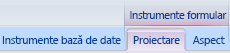
Activarea unei file contextuale comanda
- Faceți clic pe fila contextuală comanda.
-sau-
- Apăsați și eliberați tasta ALT.Tastele de acces apar.
- Apăsați tasta sau tastele arată în tasta de acces care apare pe sau cea mai apropiată de pe fila contextuală comanda.
File contextuale comanda conține comenzile și caracteristicile care trebuie să lucrați într-un context specifice. De exemplu, atunci când deschideți un tabel în vizualizarea proiect, File contextuale conține comenzile care se aplică numai atunci când lucrați cu un tabel în acea vizualizare. Ca un alt exemplu, atunci când deschideți un tabel în vizualizarea proiect, o filă contextuală comanda denumite proiectarea apare lângă fila Instrumente complexe . Atunci când faceți clic pe fila Proiectare , panglica afișează comenzile disponibile pentru a vă doar când obiectul este în vizualizarea proiect.
Galerii
Panglica utilizează, de asemenea, un tip de control numit o galerie. Control galerie este proiectat să se concentreze pe atenția pe obținerea rezultatelor dorite. Mai degrabă decât doar afișează comenzile, control galerie afișează rezultatul utilizând comenzile. Ideea este de a vă oferă un mod vizual să răsfoiți și vedeți ce puteți face Access 2010, cu accent pe rezultatele, mai degrabă decât concentrându-vă numai pe comenzi singuri.
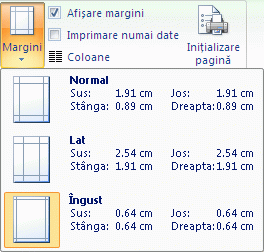
Galerii apar în forme diferite și dimensiuni. Există un aspect de grilă, o reprezentare de meniu, cum ar fi care scade și chiar și un aspect de pe panglică care plasează conținutul Galeria propriu-zis pe panglică.
Ascunderea din panglică
Uneori, poate fi necesar un pic mai mult spațiu pentru a dedica la zona de lucru. Din acest motiv, din panglică pot fi restrânse, astfel încât numai bara cu comanda File rămâne. Pentru a ascunde panglica, faceți dublu clic pe fila activă comanda. Pentru a afișa-l din nou, faceți dublu clic pe fila activă comanda din nou.
Ascunderea și au restabilit panglica
- Faceți dublu clic pe fila activă comanda (fila activă este fila evidențiat).
- Faceți dublu clic pe fila activă comanda din nou pentru a restaura din panglică.
Bara de instrumente acces rapid (QAT)
Bara de instrumente acces rapid este o bară de instrumente adiacente panglicii, care permite acces la un singur clic la comenzi. Setul implicit de comenzi includerea salva, anulareași refacereași aveți posibilitatea să particularizați bara de instrumente acces rapid pentru a include alte comenzi care le utilizați des. De asemenea, puteți modifica amplasarea bara de instrumente și modifica la dimensiunea implicită mici de mari dimensiuni. Bara de instrumente mici apare lângă filele de comandă din panglică. Atunci când comutați la dimensiuni mari, bara de instrumente apare sub panglică și extinde lățimea sa completă.
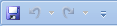
Customize the Quick Access Toolbar
- Faceți clic pe săgeata verticală din dreapta pe bara de instrumente.
- Sub Particularizare de instrumente acces rapid, faceți clic pe comanda pe care doriți să adăugați și ați terminat.Sau, în cazul în care comanda nu este listat, faceți clic pe Mai multe comenzi, continuați cu pasul următor din această procedură.
- În caseta de dialog Opțiuni Access , selectați comanda sau comenzile pe care doriți să adăugați și apoi faceți clic pe Adăugare.
- Pentru a elimina o comandă, evidenția în lista din dreapta, apoi faceți clic pe Eliminare. Ca alternativă, faceți dublu clic pe comanda din listă.
- Faceți clic pe OK când terminați.
Panou de navigare
Atunci când deschideți o bază de date sau creați unul nou, numele obiectele bazei de date apar în panoul de navigare. Obiectele bazei de date includ tabele, formulare, rapoarte, pagini, macrocomenzi și module. Panoul de navigare din fereastra bază de date utilizate de versiunile anterioare de Access înlocuiește-, dacă ați utilizat fereastra bază de date pentru a efectua o activitate într-o versiune anterioară, puteți efectua acum acea activitate utilizând panoul de navigare. De exemplu, dacă doriți să adăugați un rând într-un tabel în vizualizarea foaie de date, puteți deschide acel tabel din panoul de navigare.
Notă: Panoul de navigare nu este disponibilă într-un browser web. Pentru a utiliza panoul de navigare cu o bază de date web, trebuie să deschideți mai întâi acea bază de date utilizând Access.
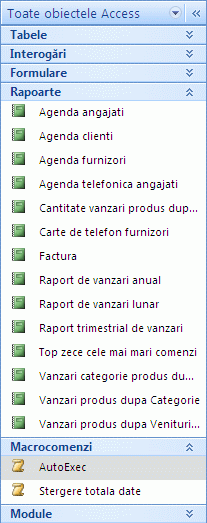
Pentru a deschide un obiect de bază de date sau să aplicați o comandă la un obiect de bază de date, faceți clic dreapta pe obiect și selectați un element de meniu din meniul contextual. Comenzile din meniul contextual variază în funcție de tipul de obiect.
Exemple de criterii de interogare
Criteriile de interogare vă ajută să vă concentrați pe anumite elemente dintr-o bază de date Access. Dacă un element se potrivește tuturor criteriilor pe care le introduceți, acesta apare în rezultatele interogării.
Pentru a adăuga criterii la o interogare Access, deschideți interogarea în vizualizarea Proiect și identificați câmpurile (coloanele) pentru care doriți să specificați criterii. Dacă acel câmp nu se află în grila de proiectare, faceți dublu clic pe câmp pentru a-l adăuga în grila de proiectare, apoi introduceți criteriul în rândul Criteriipentru acel câmp. Dacă nu știți sigur cum să procedați, consultați Introducere în interogări.
Un criteriu de interogare este o expresie pe care Access o compară cu valorile din câmpurile de interogare pentru a determina dacă va include înregistrarea care conține fiecare valoare. De exemplu, = "Brașov" este o expresie pe care Access o poate compara cu valorile dintr-un câmp text într-o interogare. Dacă valoarea pentru acel câmp într-o anumită înregistrare este "Brașov", Access include înregistrarea în rezultatele interogării.
Iată câteva exemple de criterii utilizate adeseori ce pot deveni punct de pornire pentru crearea criteriilor dvs. Exemplele sunt grupate după tipurile de date.
În acest articol
Introducere în criteriile de interogare
Criteriul este similar cu o formulă: este un șir care poate consta în referințe de câmp, operatori și constante. Criteriile de interogare mai sunt denumite și expresii în Access.
Tabelele de mai jos afișează câteva exemple de criterii și explică modul în care acestea funcționează.
Criterii
|
Descriere
|
>25 și <50
|
Acest criteriu se aplică la un câmp numeric, cum ar fi Preț sau UnitățiÎnStoc. El include doar înregistrările în care câmpul Preț sau UnitățiÎnStoc conține o valoare mai mare decât 25 și mai mică decât 50.
|
DateDiff ("yyyy", [DataNașterii], Date()) > 30
|
Acest criteriu se aplică la un câmp Dată/oră, cum ar fi DataNașterii. În rezultatul interogării sunt incluse doar înregistrările în care numărul de ani între data nașteriiunei persoane și data de astăzi este mai mare decât 30.
|
Is Null
|
Acest criteriu poate fi aplicat la orice tip de câmp pentru a afișa înregistrările în carevaloarea câmpului este nulă.
|
După cum puteți vedea, criteriile pot fi foarte diferite unele de altele, în funcție de tipul de date al câmpului la care se aplică și de cerințele dvs. specifice. Unele criterii sunt simple și utilizează operatori și constante de bază. Altele sunt complexe și utilizează funcții, operatori speciali și conțin referințe de câmp.
Acest articol listează câteva criterii utilizate frecvent, după tipul de date. Dacă exemplele oferite în acest articol nu răspund cerințelor dvs. specifice, vă puteți crea propriile criterii. Pentru a face acest lucru, trebuie mai întâi să vă familiarizați cu lista completă de funcții, operatori, caractere speciale și cu sintaxa pentru expresii referitoare la câmpuri și litere.
Aici veți vedea unde și cum puteți adăuga criteriile. Pentru a adăuga un criteriu la o interogare, trebuie să deschideți interogarea în Vizualizarea proiect. Apoi puteți să identificați câmpurile pentru care doriți să specificați criterii. În cazul în care câmpul nu se află deja în grila de proiect, îl puteți adăuga glisându-l din fereastra de proiectare a interogării în grila de câmpuri sau făcând dublu clic pe câmp (Dacă faceți dublu clic pe câmp, acesta va fi adăugat automat la următoarea coloană goală din grila de câmpuri.). În sfârșit, tastați criteriile în rândul Criterii.
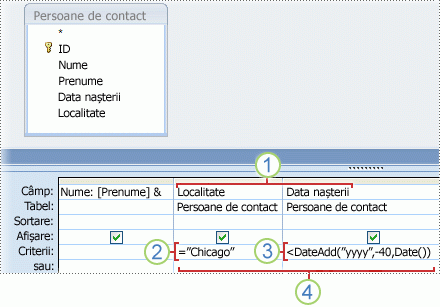
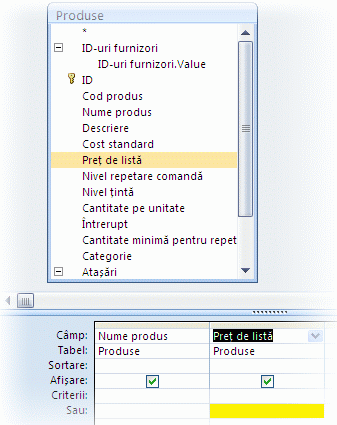
Criteriile pe care le specificați pentru câmpuri diferite în rândul Criterii sunt combinate utilizând operatorul AND. Cu alte cuvinte, criteriile specificate în câmpurile Localitate și DataNașterii sunt interpretate astfel:
City = "Brașov" AND BirthDate < DateAdd (" yyyy ", -40, Date())
1. Câmpurile Localitate și DataNașterii includ criterii.
2. Doar înregistrările în care valoarea câmpului Localitate este Brașov vor îndeplini acest criteriu.
3. Doar înregistrările persoanelor cu vârsta de cel puțin 40 de ani vor îndeplini acest criteriu.
4. Doar înregistrările care îndeplinesc ambele criterii vor fi incluse în rezultat.
Ce se întâmplă dacă doriți să fie îndeplinită doar una dintre aceste condiții? Cu alte cuvinte, dacă aveți criterii alternative, cum le introduceți?
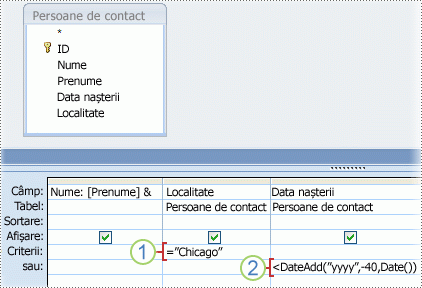
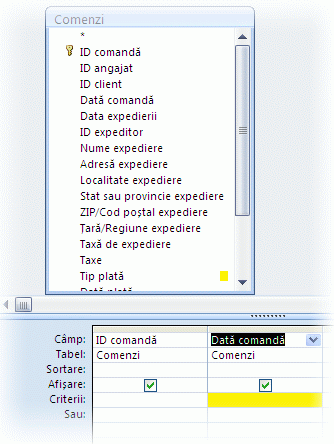
Dacă aveți criterii alternative sau două seturi de criterii independente unde este suficient să fie îndeplinit un singur set, puteți utiliza ambele rânduri, Criterii și sau, în grila de proiect.
1. Criteriul Localitate este specificat în rândul Criterii.
2. Criteriul DataNașterii este specificat în rândul „sau”.
Criteriile specificate în rândurile Criterii și sau sunt combinate utilizând operatorul OR (sau), după cum este arătat mai jos:
City = "Brașov" OR DataNașterii < DateAdd("yyyy", -40, Date())
Dacă trebuie să specificați mai multe alternative, utilizați rândurile de sub rândul sau.
Înainte să continuați cu exemplele, rețineți următoarele:
- În cazul în care criteriile sunt temporare sau se modifică des, puteți filtra rezultatul interogării în loc să modificați frecvent criteriile de interogare. Un filtru este un criteriu temporar care modifică rezultatul interogării fără a modifica proiectarea interogării. Pentru mai multe informații despre filtre, consultați articolul Filtrarea: Restrângerea numărului de înregistrări dintr-o vizualizare.
- În cazul în care câmpurile de criterii nu se modifică, însă valorile de care sunteți interesat se modifică frecvent, puteți crea o interogare cu parametri. O interogare cu parametri îi solicită utilizatorului valorile de câmp, apoi le utilizează pentru a crea criteriile de interogare. Pentru mai multe informații despre interogările cu parametri, consultați articolul Utilizarea parametrilor în interogări și rapoarte.
Criterii pentru câmpurile Text, Memo și Hyperlink
Notă: Începând cu Access 2013, câmpurile Text au fost redenumite Text scurt, iar câmpurile Memo Text lung.
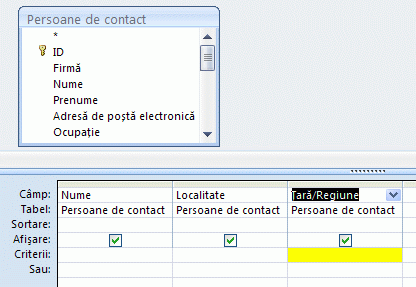
Următoarele exemple sunt pentru câmpul ȚarăRegiune dintr-o interogare bazată pe un tabel care stochează informații despre persoanele de contact. Criteriul este specificat în rândul Criterii al câmpului din grila de proiect.
Un criteriu pe care îl specificați pentru un câmp Hyperlink este, în mod implicit, aplicat la porțiunea de text afișat pentru valoarea câmpului. Pentru a specifica criteriile pentru porțiunea cu adresa URL de destinație a valorii, utilizați expresia HyperlinkPart. Sintaxa pentru această expresie este după cum urmează:HyperlinkPart([Table1].[Field1],1) = "http://www.microsoft.com/", unde Table1 este numele tabelului care conține câmpul hyperlink, Field1 este câmpul hyperlink și http://www.microsoft.com este adresa URL pe care doriți să o potriviți.
Pentru a include înregistrările care...
|
Utilizați acest criteriu
|
Rezultatul interogării
|
Se potrivesc exact cu o valoare, cum ar fi China
|
"China"
|
Returnează înregistrările unde câmpul ȚarăRegiune este setat la China.
|
Nu se potrivesc cu o valoare, cum ar fi Mexic
|
Not "Mexic"
|
Returnează înregistrările unde câmpul ȚarăRegiune este setat la o altă țară/regiune decât Mexic.
|
Încep cu șirul specificat, cum ar fi S
|
Like S*
|
Returnează înregistrările pentru toate țările/regiunile ale căror nume încep cu „S”, cum ar fi Suedia sau SUA.
Notă: Când se utilizează într-o expresie, asteriscul (*) reprezintă orice șir de caractere; se mai numește metacaracter. Pentru o listă de astfel de caractere, consultați articolul Referințe despre metacaracterele Access.
|
Nu încep cu șirul specificat, cum ar fi S
|
Not Like S*
|
Returnează înregistrările pentru toate țările/regiunile ale căror nume încep cu altă literă decât „S”.
|
Conține șirul specificat, cum ar fi Coreea
|
Like "*Coreea*"
|
Returnează înregistrările pentru toate țările/regiunile care conțin șirul „Coreea”.
|
Nu conțin șirul specificat, cum ar fi Coreea
|
Not Like "*Coreea*"
|
Returnează înregistrările pentru toate țările/regiunile care nu conțin șirul „Coreea”.
|
Se termină cu șirul specificat, cum ar fi „ina”
|
Like "*ina"
|
Returnează înregistrările pentru toate țările/regiunile ale căror nume se termină în „ina”, cum ar fi China și Argentina.
|
Nu se termină cu șirul specificat, cum ar fi „ina”
|
Not Like "*ina"
|
Returnează înregistrările pentru toate țările/regiunile ale căror nume nu se termină în „ina”, cum ar fi China și Argentina.
|
Conține valori nule (sau care lipsesc)
|
Is Null
|
Returnează înregistrările unde nu există nicio valoare în câmp.
|
Nu conține valori nule
|
Is Not Null
|
Returnează înregistrările unde valoarea nu lipsește din câmp.
|
Conține șiruri de lungime zero
|
"" (o pereche de ghilimele)
|
Returnează înregistrările unde câmpul este setat la o valoare necompletată (dar nenulă). De exemplu, înregistrările articolelor vândute în alt departament pot conține o valoare necompletată în câmpul ȚarăRegiune.
|
Nu conține șiruri de lungime zero
|
Not ""
|
Returnează înregistrările unde câmpul ȚarăRegiune are o valoare care nu este necompletată.
|
Conține valori nule sau șiruri de lungime zero
|
"" Or Is Null
|
Returnează înregistrările unde nu există nicio valoare în câmp sau valoarea este setată să fie o valoare necompletată.
|
Nu este gol sau necompletat
|
Is Not Null And Not ""
|
Returnează înregistrările unde câmpul ȚarăRegiune are o valoare nenulă care nu este necompletată.
|
Urmează unei valori, cum ar fi Mexic, când se sortează în ordine alfabetică
|
>= "Mexic"
|
Returnează înregistrările pentru toate țările/regiunile, începând cu Mexic și continuând până la finalul alfabetului.
|
Se încadrează într-un anumit interval, cum ar fi de la A la D
|
Like "[A-D]*"
|
Returnează înregistrările pentru țările/regiunile ale căror nume încep cu literele „A” până la „D”.
|
Se potrivesc cu una din două valori, cum ar fi SUA sau Canada
|
"SUA" Or "Canada"
|
Returnează înregistrările pentru SUA și Canada.
|
Conțin una din valorile dintr-o listă de valori
|
In("Franța", "China", "Germania", "Japonia")
|
Returnează înregistrările pentru toate țările/regiunile specificate în listă.
|
Conțin anumite caractere într-o anumită poziție în valorile câmpului
|
Right([ȚarăRegiune], 1) = "a"
|
Returnează înregistrările pentru toate țările/regiunile unde ultima literă este „a”.
|
Satisfac cerințe de lungime
|
Len([ȚarăRegiune]) > 10
|
Returnează înregistrările pentru țări/regiuni ale căror nume au mai mult de 10 caractere.
|
Se potrivesc unui anumit model
|
Like "Chi??"
|
Returnează înregistrările pentru țări/regiuni, cum ar fi China sau Chile, ale căror nume au cinci caractere lungime și primele trei caractere „Chi”.
Notă: Când sunt utilizate într-o expresie, caracterele ? și _ reprezintă un singur caracter; acestea se mai numesc și metacaractere. Caracterul_ nu se poate utiliza în aceeași expresie cu ? sau cu metacaracterul *. Puteți utiliza metacaracterul _ într-o expresie care conține metacaracterul %.
|
Criterii pentru câmpurile Număr, Monedă și Numerotare automată
Următoarele exemple sunt pentru câmpul PrețUnitar dintr-o interogare bazată pe un tabel care stochează informații despre produse. Criteriul este specificat în rândul Criterii al câmpului din grila de proiect a interogării.
Pentru a include înregistrările care...
|
Utilizați acest crit eriu
|
Rezultatul interogării
|
Se potrivesc exact cu o valoare, cum ar fi 100
|
100
|
Returnează înregistrările unde prețul unitar al produsului este de 100 de lei.
|
Nu se potrivesc cu o valoare, cum ar fi 1000
|
Not 1000
|
Returnează înregistrările unde prețul unitar al produsului nu este de 1000 de lei.
|
Conțin o valoare mai mică decât acea valoare, cum ar fi 100
|
< 100
<= 100 |
Returnează înregistrările unde prețul unitar este mai mic decât 100 de lei (<100). A doua expresie (<=100) afișează înregistrările unde prețul unitar este mai mic sau egal cu 100 de lei.
|
Conțin o valoare mai mare decât o valoare cum ar fi 99,99
|
>99,99
>=99,99 |
Returnează înregistrările unde prețul unitar este mai mare decât 99,99 de lei (>99,99). A doua expresie afișează înregistrările unde prețul unitar este mai mare sau egal cu 99,99 de lei.
|
Conțin una din două valori, cum ar fi 20 sau 25
|
20 or 25
|
Returnează înregistrările unde prețul unitar este de 20 sau 25 de lei.
|
Conțin o valoare care se încadrează într-un interval de valori
|
>49,99 și <99,99
-sau- Between 50 and 100 |
Returnează înregistrările unde prețul unitar este între (dar nu inclusiv) 49,99 și 99,99 lei.
|
Conțin o valoare care este în afara unui interval
|
<50 or >100
|
Returnează înregistrările unde prețul unitar nu este între 50 și 100 de lei.
|
Conțin una sau mai multe valori specifice
|
In(20, 25, 30)
|
Returnează înregistrările unde prețul unitar este de 20, 25 sau 30 de lei.
|
Conțin o valoare care se termină cu cifrele specificate
|
Like "*4,99"
|
Returnează înregistrările unde prețul unitar se termină în „4,99”, cum ar fi 4,99 lei, 14,99 lei, 24,99 lei etc.
Notă: Când sunt utilizate într-o expresie, caracterele * și % reprezintă orice număr de caractere; acestea se mai numesc și metacaractere. Caracterul % nu se poate utiliza în aceeași expresie cu * sau cu metacaracterul ?. Puteți utiliza metacaracterul % într-o expresie care conține metacaracterul _.
|
Conțin valori nule (sau care lipsesc)
|
Is Null
|
Returnează înregistrările unde nu este introdusă nicio valoare în câmpul PrețUnitar.
|
Conțin valori nenule
|
Is Not Null
|
Returnează înregistrările unde valoarea nu lipsește din câmpul PrețUnitar.
|
Criterii pentru câmpurile Dată/oră
Următoarele exemple sunt pentru câmpul DatăComandă dintr-o interogare bazată pe un tabel care stochează informații despre comenzi. Criteriul este specificat în rândul Criterii al câmpului din grila de proiect a interogării.
Pentru a include înregistrările care...
|
Utilizați acest criteriu
|
Rezultatul interogării
|
Se potrivesc exact cu o valoare, cum ar fi 2/2/2006
|
#2/2/2006#
|
Returnează înregistrările tranzacțiilor care au avut loc pe 2 februarie 2006. Nu uitați să încadrați valorile dată cu caracterul #, astfel încât Access să poată face distincția între valorile dată și șirurile text.
|
Nu se potrivesc cu o valoare, cum ar fi 2/2/2006
|
Not #2/2/2006#
|
Returnează înregistrările tranzacțiilor care au avut loc într-o altă zi decât 2 februarie 2006.
|
Conțin valori de dinaintea unei anumite date, cum ar fi 2 februarie 2006
|
< #2/2/2006#
|
Returnează înregistrările tranzacțiilor care au avut loc înainte de 2 februarie 2006.
Pentru a vizualiza tranzacțiile care au avut loc la sau înainte de această dată, utilizați operatorul <= în locul operatorului <.
|
Conțin valori aflate după o anumită dată, cum ar fi 2/2/2006
|
> #2/2/2006#
|
Returnează înregistrările tranzacțiilor care au avut loc după 2 februarie 2006.
Pentru a vizualiza tranzacțiile care au avut loc la sau după această dată, utilizați operatorul >= în locul operatorului >.
|
Conțin valori care se încadrează într-un interval de date
|
>#2/2/2006# și <#2/4/2006#
|
Returnează înregistrările unde tranzacțiile au avut loc între 2 februarie 2006 și 4 februarie 2006.
De asemenea, puteți utiliza operatorulBetween pentru a filtra după un interval de valori, inclusiv punctele de sfârșit. De exemplu, Between #2/2/2006# și #4/2/2006# este același lucru cu >=#2/2/2006# și <=#4/2/2006#.
|
Conțin valori aflate în afara unui interval
|
<#2/2/2006# sau >#2/4/2006#
|
Returnează înregistrările unde tranzacțiile au avut loc înainte de 2 februarie 2006 sau după 4 februarie 2006.
|
Conțin una din două valori, cum ar fi 2/2/2006 sau 2/3/2006
|
#2/2/2006# sau #2/3/2006#
|
Returnează înregistrările tranzacțiilor care au avut loc pe 2 februarie 2006 sau pe 3 februarie 2006.
|
Conțin una din mai multe valori
|
In (#2/1/2006#, #3/1/2006#, #4/1/2006#)
|
Returnează înregistrările unde tranzacțiile au avut loc pe 1 februarie 2006, 1 martie 2006 sau 1 aprilie 2006.
|
Conțin o dată care se încadrează într-o anumită lună (indiferent de an), cum ar fi decembrie
|
DatePart("m"; [DateVânzări]) = 12
|
Returnează înregistrările unde tranzacțiile au avut loc în luna decembrie a oricărui an.
|
Conțin o dată care se încadrează într-un anumit trimestru (indiferent de an), cum ar fi trimestrul întâi
|
DatePart("q"; [DateVânzări]) = 1
|
Returnează înregistrările unde tranzacțiile au avut loc în trimestrul întâi al oricărui an.
|
Conțin data de astăzi
|
Date()
|
Returnează înregistrările tranzacțiilor care au avut loc în ziua curentă. Dacă data de astăzi este 2 februarie 2006, veți vedea înregistrările unde câmpul DatăComandă este setat la 2 februarie 2006.
|
Conțin data de ieri
|
Date()-1
|
Returnează înregistrările tranzacțiilor care au avut loc în ziua precedentă zilei curente. Dacă data de astăzi este 2 februarie 2006, veți vedea înregistrările pentru 1 februarie 2006.
|
Conțin data de mâine
|
Date() + 1
|
Returnează înregistrările tranzacțiilor care vor avea loc în ziua ulterioară zilei curente. Dacă data de astăzi este 2 februarie 2006, veți vedea înregistrările pentru 3 februarie 2006.
|
Conțin date care se încadrează în săptămâna curentă
|
DatePart("ww"; [DatăVânzări]) = DatePart("ww"; Date()) and Year( [DatăVânzări]) = Year(Date())
|
Returnează înregistrările tranzacțiilor care au avut loc în săptămâna curentă. Săptămâna începe duminică și se termină sâmbătă.
|
Conțin date care se încadrează în săptămâna precedentă
|
Year([DatăVânzări])* 53 + DatePart("ww"; [DatăVânzări]) = Year(Date())* 53 + DatePart("ww"; Date()) - 1
|
Returnează înregistrările tranzacțiilor care au avut loc săptămâna trecută. Săptămâna începe duminică și se termină sâmbătă.
|
Conțin date care se încadrează în săptămâna următoare
|
Year([DatăVânzări])* 53+DatePart("ww"; [DatăVânzări]) = Year(Date())* 53+DatePart("ww"; Date()) + 1
|
Returnează înregistrările tranzacțiilor care vor avea loc săptămâna viitoare. Săptămâna începe duminică și se termină sâmbătă.
|
Conțin o dată care se încadrează în ultimele 7 zile
|
Between Date() and Date()-6
|
Returnează înregistrările tranzacțiilor care au avut loc în ultimele 7 zile. Dacă data de astăzi este 2 februarie 2006, veți vedea înregistrările pentru perioada 24 ianuarie 2006 - 2 februarie 2006.
|
Conțin o dată care se încadrează în luna curentă
|
Year([DatăVânzări]) = Year(Now()) And Month([DatăVânzări]) = Month(Now())
|
Returnează înregistrările pentru luna curentă. Dacă data de astăzi este 2 februarie 2006, veți vedea înregistrările pentru februarie 2006.
|
Conțin o dată care se încadrează în luna precedentă
|
Year([DatăVânzări])* 12 + DatePart("m"; [DatăVânzări]) = Year(Date())* 12 + DatePart("m"; Date()) - 1
|
Returnează înregistrările pentru luna precedentă. Dacă data de astăzi este 2 februarie 2006, veți vedea înregistrările pentru ianuarie 2006.
|
Conțin o dată care se încadrează în luna următoare
|
Year([DatăVânzări])* 12 + DatePart("m"; [DatăVânzări]) = Year(Date())* 12 + DatePart("m"; Date()) + 1
|
Returnează înregistrările pentru luna viitoare. Dacă data de astăzi este 2 februarie 2006, veți vedea înregistrările pentru martie 2006.
|
Conțin o dată care se încadrează în ultimele 30 sau 31 de zile
|
Between Date() And DateAdd("M", -1, Date())
|
Înregistrările vânzărilor dintr-o lună. Dacă data de astăzi este 2 februarie 2006, veți vedea înregistrările pentru perioada 2 ianuarie 2006 - 2 februarie 2006
|
Conțin o dată care se încadrează în trimestrul curent
|
Year([DatăVânzări]) = Year(Now()) And DatePart("q"; Date()) = DatePart("q"; Now())
|
Returnează înregistrările pentru trimestrul curent. Dacă data de astăzi este 2 februarie 2006, veți vedea înregistrările pentru primul trimestru din 2006.
|
Conțin o dată care se încadrează în trimestrul precedent
|
Year([DatăVânzări])*4+DatePart("q";[DatăVânzări]) = Year(Date())*4+DatePart("q";Date())- 1
|
Returnează înregistrările pentru trimestrul precedent. Dacă data de astăzi este 2 februarie 2006, veți vedea înregistrările pentru ultimul trimestru din 2005.
|
Conțin o dată care se încadrează în trimestrul următor
|
Year([DatăVânzări])*4+DatePart("q";[DatăVânzări]) = Year(Date())*4+DatePart("q";Date())+1
|
Returnează înregistrările pentru trimestrul următor. Dacă data de astăzi este 2 februarie 2006, veți vedea înregistrările pentru trimestrul doi din 2006.
|
Conțin o dată care se încadrează în anul curent
|
Year([DatăVânzări]) = Year(Date())
|
Returnează înregistrările pentru anul curent. Dacă data de astăzi este 2 februarie 2006, veți vedea înregistrările pentru anul 2006.
|
Conțin o dată care se încadrează în anul precedent
|
Year([DatăVânzări]) = Year(Date()) - 1
|
Returnează înregistrările tranzacțiilor care au avut loc anul trecut. Dacă data de astăzi este 2 februarie 2006, veți vedea înregistrările pentru anul 2005.
|
Conțin o dată care se încadrează în anul următor
|
Year([DatăVânzări]) = Year(Date()) + 1
|
Returnează înregistrările tranzacțiilor cu data în anul următor. Dacă data de astăzi este 2 februarie 2006, veți vedea înregistrările pentru anul 2007.
|
Conțin o dată care se încadrează între 1 ianuarie și ziua de astăzi (înregistrări din anul curent)
|
Year([DatăVânzări]) = Year(Date()) and Month([DatăVânzări]) <= Month(Date()) and Day([DatăVânzări]) <= Day (Date())
|
Returnează înregistrările tranzacțiilor cu date între 1 ianuarie anul curent și ziua de astăzi. Dacă data de astăzi este 2 februarie 2006, veți vedea înregistrările pentru perioada 1 ianuarie 2006 - 2 februarie 2006.
|
Conțin o dată din trecut
|
< Date()
|
Returnează înregistrările tranzacțiilor care au avut loc înaintea zilei de azi.
|
Conțin o dată din viitor
|
> Date()
|
Returnează înregistrările tranzacțiilor care vor avea loc după ziua de azi.
|
Filtrează pentru valori nule (sau care lipsesc)
|
Is Null
|
Returnează înregistrările unde lipsește data tranzacției.
|
Filtrează pentru valori nenule
|
Is Not Null
|
Returnează înregistrările unde data tranzacției este necunoscută.
|
Criterii pentru câmpurile Da/Nu
Ca exemplu, tabelul Clienți are un câmp Da/Nu denumit Activ, utilizat pentru a indica dacă momentan contul unui client este activ. Tabelul următor arată modul în care sunt evaluate valorile introduse în rândul Criterii pentru un câmp Da/Nu.
Valoare câmp
|
Rezultat
|
Da, True 1 sau -1
|
Testat pentru o valoare Da. Unei valori 1 sau -1 i se efectuează conversia la „True” în rândul Criterii după ce o introduceți.
|
Nu, False sau 0
|
Testat pentru o valoare Nu. Unei valori 0 i se efectuează conversia la „False” în rândul Criterii după ce o introduceți.
|
Fără valoare (null)
|
Netestată
|
Orice alt număr în afară de 1, -1 sau 0
|
Nu sunt rezultate dacă este singura valoare de criterii din câmp
|
Orice alt șir de caractere în afară de Da, Nu, True sau False
|
Interogarea nu rulează din cauza unei erori de potrivire a tipului de date
|
Criterii pentru alte câmpuri
Atașările În rândul Criterii, tastați Is Null pentru a include înregistrări care nu conțin atașări. Tastați Is Not Null pentru a include înregistrări care conțin atașări.
Câmpurile de căutare Există două tipuri de câmpuri de căutare: cele care caută valori într-o sursă de date existentă (utilizând o cheie străină) și cele care se bazează pe o listă de valori specificate la crearea câmpului de căutare.
Câmpurile de căutare care se bazează pe o listă de valori specificate sunt de tipul de date Text, iar criteriile valide sunt aceleași ca cele pentru alte câmpuri text.
Criteriile pe care le puteți utiliza într-un câmp de căutare bazat pe valorile dintr-o sursă de date existentă depind de tipul de date al cheii străine, mai degrabă decât de tipul de date al datelor căutate. De exemplu, puteți avea un câmp de căutare care afișează numele angajatului, dar utilizează o cheie străină de tipul de date Număr. Deoarece câmpul stochează un număr în loc de text, utilizați criteriile potrivite pentru numere; mai exact, >2.
Dacă nu cunoașteți tipul de date al cheii străine, puteți inspecta tabelul sursă în Vizualizarea proiect pentru a determina tipurile de date ale câmpului. Pentru aceasta:
- Găsiți tabelul sursă în Panou de navigare.
- Deschideți tabelul în Vizualizarea proiect efectuând una dintre următoarele acțiuni:
- Faceți clic pe tabel, apoi apăsați CTRL+ENTER
- Faceți clic dreapta pe tabel, apoi faceți clic pe Vizualizare Proiect.
- Tipul de date pentru fiecare câmp este listat în coloana Tip de date din grila de proiect a tabelului.
Câmpurile multi-valoare Datele dintr-un câmp multi-valoare sunt stocate sub formă de rânduri într-un tabel ascuns pe care Access îl creează și îl completează pentru a reprezenta câmpul. În Vizualizarea proiect a interogării, acesta este reprezentat în Lista de câmpuri utilizând un câmp extensibil. Pentru a utiliza criterii pentru un câmp multi-valoare, furnizați criterii pentru un singur rând al tabelului ascuns. Pentru aceasta:
- Creați o interogare care conține câmpul multi-valoare și deschideți-o în Vizualizarea proiect.
- Extindeți câmpul multi-valoare făcând clic pe semnul plus (+) de lângă acesta; în cazul în care câmpul este deja extins, lângă acesta apare simbolul minus (-). Chiar sub numele câmpului, veți vedea un câmp care reprezintă o singură valoare din câmpul multi-valoare. Acest câmp va avea același nume ca și câmpul multi-valoare, cu șirul .Valoare adăugat.
- Glisați câmpul multi-valoare și câmpul cu valoare unică pentru a separa coloanele din grila de proiect. Dacă doriți să vedeți doar câmpul multi-valoare complet în rezultate, debifați caseta de selectare Afișare pentru câmpul cu valoare unică.
- Tastați criteriile dvs. în rândul Criterii pentru câmpul cu valoare unică, folosind criteriile potrivite pentru tipul de date reprezentat de valori.
- Fiecare valoare din câmpul multi-valoare va fi evaluată individual, utilizând criteriile pe care le furnizați. De exemplu, puteți avea un câmp multi-valoare care stochează o listă de numere. Dacă furnizați criteriile > 5 AND < 3, orice înregistrare în care există cel puțin o valoare mai mare decât 5 și o valoare mai mică decât 3 se va potrivi.
Crearea unui formular în Access
Access pentru Office 365 Access 2019 Access 2016 Access 2013 Access 2010 Access 2007Formularele din Access se aseamănă oarecum cu rafturile din magazine care vă ajută să vedeți și să luați cu ușurință lucrurile de care aveți nevoie. Pentru că formularele sunt obiecte prin intermediul cărora dvs. sau alți utilizatori puteți adăuga, edita sau afișa datele stocate în baza de date desktop Access, proiectul formularului constituie un aspect important. Dacă baza dvs. de date desktop va fi utilizată de mai mulți utilizatori, este esențial să aveți formulare bine proiectate, pentru eficiența și acuratețea intrării de date.Există diverse modalități de a crea un formular într-o bază de date Access pentru desktop și acest articol vă arată câteva dintre metodele comune.Notă: Informațiile din acest articol nu se aplică pentru bazele de date web Access sau aplicațiile web Access.Ce intenționați?
Crearea unui formular dintr-un tabel sau dintr-o interogare existente în Access
Pentru a crea un formular dintr-un tabel sau dintr-o interogare din baza de date, în Panoul de navigare, faceți clic pe tabelul sau pe interogarea ce conține datele pentru formular, apoi, pe fila Creare, faceți clic peFormular.Access creează un formular și îl afișează în vizualizarea Aspect. Puteți efectua modificări ale proiectării, cum ar fi să ajustați dimensiunea casetelor text pentru a se potrivi datelor, dacă este nevoie. Pentru mai multe informații, consultați articolul despre utilizarea instrumentului Formular.Crearea unui formular necompletat în Access
- Pentru a crea un formular fără controale sau elemente preformatate. Pe fila Creare, faceți clic pe Formular necompletat. Access deschide un formular necompletat în Vizualizarea aspect și afișează panoul Listă de câmpuri.
- În panoul Listă de câmpuri, faceți clic pe semnul plus (+) lângă tabelul sau tabelele ce conțin câmpurile pe care doriți să le vedeți în formular.
- Pentru a adăuga un câmp în formular, faceți dublu clic pe acesta sau glisați-l în formular. Pentru a adăuga mai multe câmpuri simultan, mențineți apăsată tasta CTRL și faceți clic pe mai multe câmpuri, apoi glisați-le în formular în același timp.Notă: Ordinea tabelelor din panoul Listă de câmpuri se poate modifica, în funcție de partea din formular selectată momentan. Dacă nu puteți să adăugați un câmp la formular, încercați să selectați altă parte a formularului, apoi încercați din nou să adăugați câmpul.
- Utilizați instrumentele din grupul Controale de pe fila Instrumente aspect formular pentru a adăuga o siglă, un titlu, numere de pagină sau data și ora la formular.
- Dacă doriți să adăugați o varietate mai mare de controale la formular, faceți clic pe Proiectare și utilizați instrumentele din grupul Controale.
Crearea unui formular scindat în Access
Un formular scindat vă oferă două vizualizări ale datelor în același timp - o vizualizare Formular și o vizualizare Foaie de date. Lucrul cu formulare scindate oferă beneficiile ambelor tipuri de formular într-un singur formular. De exemplu, se poate utiliza porțiunea foaie de date din formular pentru a localiza rapid o înregistrare, apoi se poate utiliza porțiunea formular pentru a vizualiza sau edita înregistrarea. Cele două vizualizări sunt conectate la aceeași sursă de date și sunt permanent sincronizate una cu cealaltă.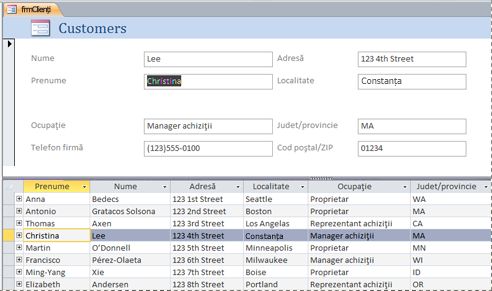 Pentru a crea un nou formular scindat utilizând instrumentul Scindare formular, în Panoul de navigare, faceți clic pe tabelul sau pe interogarea ce conține datele, apoi, pe fila Creare, faceți clic pe Mai multe formulare, apoi faceți clic pe Scindare formular.Access creează formularul și dvs. puteți efectua modificări de design la acesta. De exemplu, se poate ajusta dimensiunea casetelor text pentru a se potrivi datelor, dacă este nevoie. Pentru mai multe informații despre lucrul cu un formular scindat, consultați articolul despre crearea unui formular scindat.
Crearea unui formular care afișează mai multe înregistrări în Access
Un formular cu mai multe elemente este numit și formular continuu și este util dacă doriți un formular care afișează mai multe înregistrări, dar este mai particularizabil decât o foaie de date; puteți utiliza instrumentul Elemente multiple.- În Panoul de navigare, faceți clic pe tabelul sau pe interogarea care conține datele pe care doriți să le vedeți în formular.
- Pe fila Creare, faceți clic pe Mai multe formulare> Mai multe elemente.
Access creează formularul și îl afișează în vizualizarea Aspect. În vizualizarea Aspect, se pot efectua modificări de design la formular în timp ce se afișează date. De exemplu, se poate ajusta dimensiunea casetelor text pentru a corespunde datelor. Pentru mai multe detalii, consultați Crearea unui formular utilizând instrumentul Elemente multiple.Crearea unui formular care conține un subformular în Access
Atunci când lucrați cu date asociate stocate în tabele separate, este necesar adesea să vizualizați date din mai multe tabele sau interogări în același formular, iar subformularele sunt o modalitate convenabilă de a face acest lucru. Pentru că există diverse modalități de a adăuga un subformular, în funcție de necesitățile dvs., pentru mai multe informații, consultați articolul Crearea unui formular care conține un subformular (un formular unu-la-mai-mulți).Crearea unui formular de navigare în Access
Un formular de navigare este pur și simplu un formular care conține un Control de navigare. Formularele de navigare constituie un lucru deosebit de adăugat în orice bază de date, dar crearea unui formular de navigare este importantă mai ales dacă intenționați să publicați o bază de date pe web, deoarece Panoul de navigare Access nu se afișează într-un browser.- Deschideți baza de date în care doriți să adăugați un formular de navigare.
- Pe fila Creare, în grupul Formulare, faceți clic pe Navigare, apoi selectați stilul de formular de navigare dorit.
Access creează formularul, îi adaugă Controlul de navigare și îl afișează în vizualizarea Aspect. Pentru mai multe informații, consultați Crearea unui formular de navigare.Informații suplimentare
Există numeroase opțiuni pe care puteți să le utilizați pentru a vă particulariza formularele, vedeți dacă unele dintre următoarele corespund necesităților dvs.:OpțiuniVedeți această resursăDacă doriți să puteți selecta câmpurile care apar în formular, utilizați Expertul formular pentru a crea formularul.Adăugarea de file într-un formular poate face ca formularul să fie mai organizat și mai ușor de utilizat, în special dacă acesta conține mai multe controale.Un Control browser web vă permite să afișați pagini web într-un formular. Puteți să legați controlul la câmpuri sau controale din baza de date, pentru a determina în mod dinamic ce pagină se afișează. De exemplu, puteți să utilizați informațiile despre adresă dintr-o bază de date pentru a crea hărți particularizate pe un site de mapare de pe internet sau să utilizați informațiile despre produs dintr-o bază de date pentru a căuta elemente pe site-ul web al unui furnizor.Access plasează controalele în ghiduri denumite aspecte, pentru a vă ajuta să aliniați controalele dintr-un formular. Aflați cum să mutați și să dimensionați controalele în mod independent.

Niciun comentariu:
Trimiteți un comentariu